Здесь собрано, как выглядит система с обеих сторон: слева наша часть, где мы ведём проект,
справа — то, что видит заказчик. Всё снято с работающей системы, данные демонстрационные.
Адрес системы: task.have-a-nice-day.dev ·
вход по логину и паролю, которые выдаём мы · интерфейс на языке заказчика (DE / EN / RU)
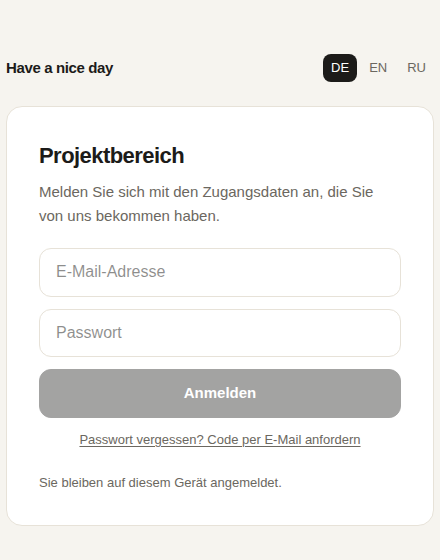
Вход
Паролей никто не придумывает: мы выдаём логин и пароль и передаём клиенту.
Если пароль потерялся — кнопка «забыли пароль» пришлёт код на почту. А ссылка из любого
нашего письма открывает кабинет сразу, без ввода чего-либо.
Одна форма на всехЗаказчик и мы заходим одинаково; после входа система сама решает, куда вести —
клиента в его проект, нас во внутреннюю часть. На устройстве человек остаётся залогинен.
Наша часть
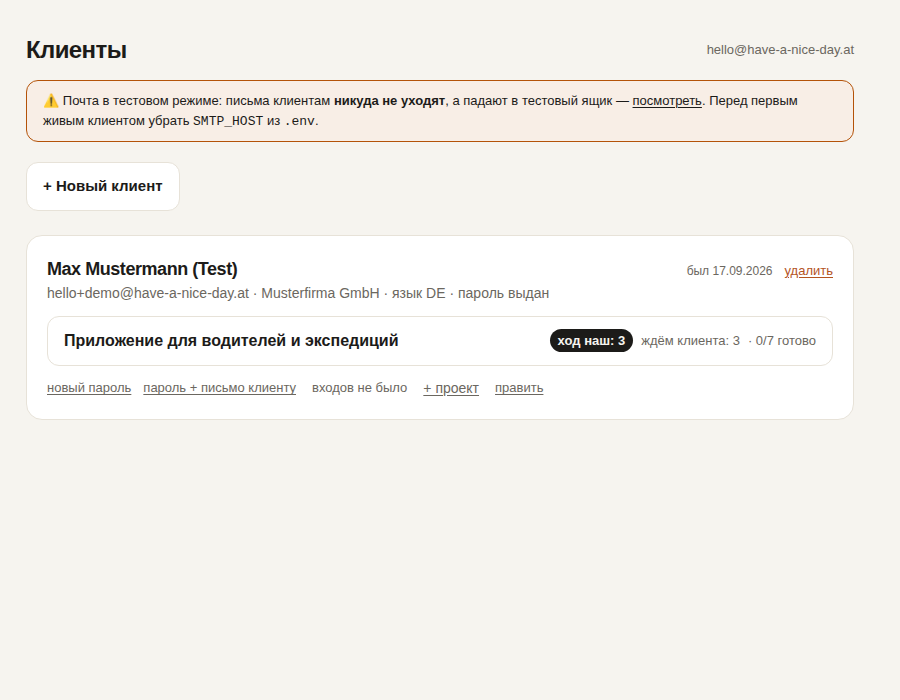
Отсюда мы ведём проект: заводим клиентов, выдаём доступы, создаём карточки
и видим, чей сейчас ход.
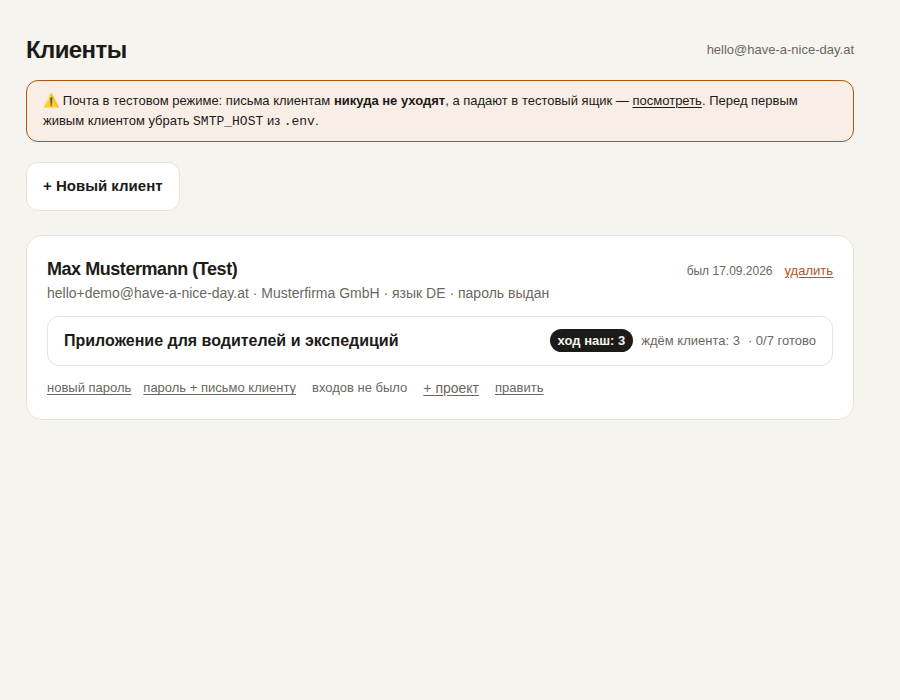
Клиенты и их проектыУ каждого проекта сразу видно: «ход наш» — столько-то пунктов ждут нас, сколько ждём
клиента, что просрочено и сколько готово. Тут же выдаём пароль (показывается один раз или
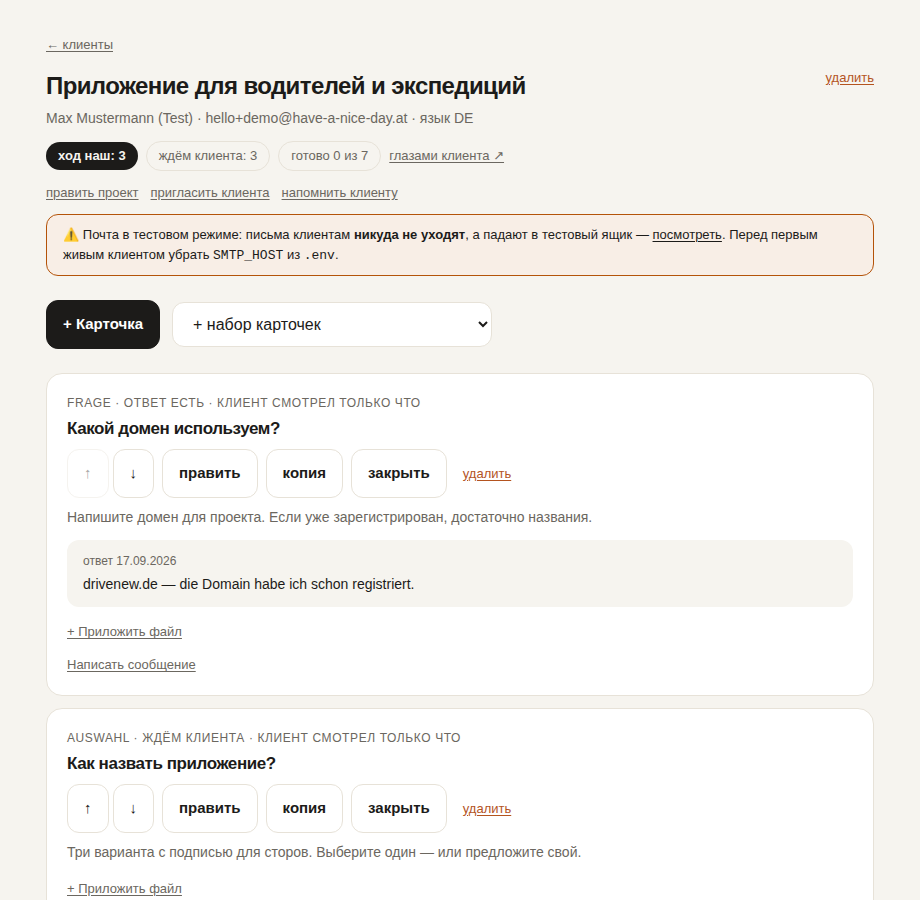
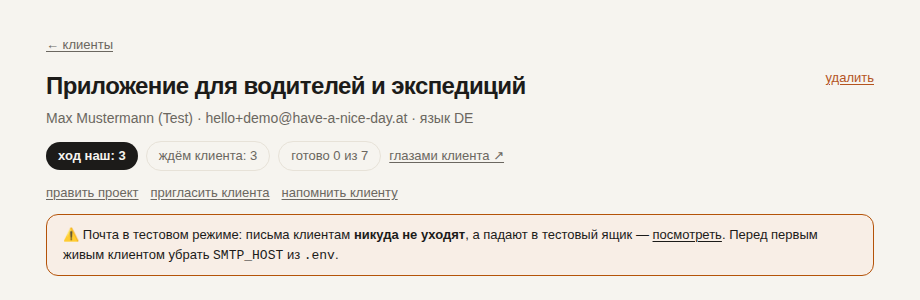
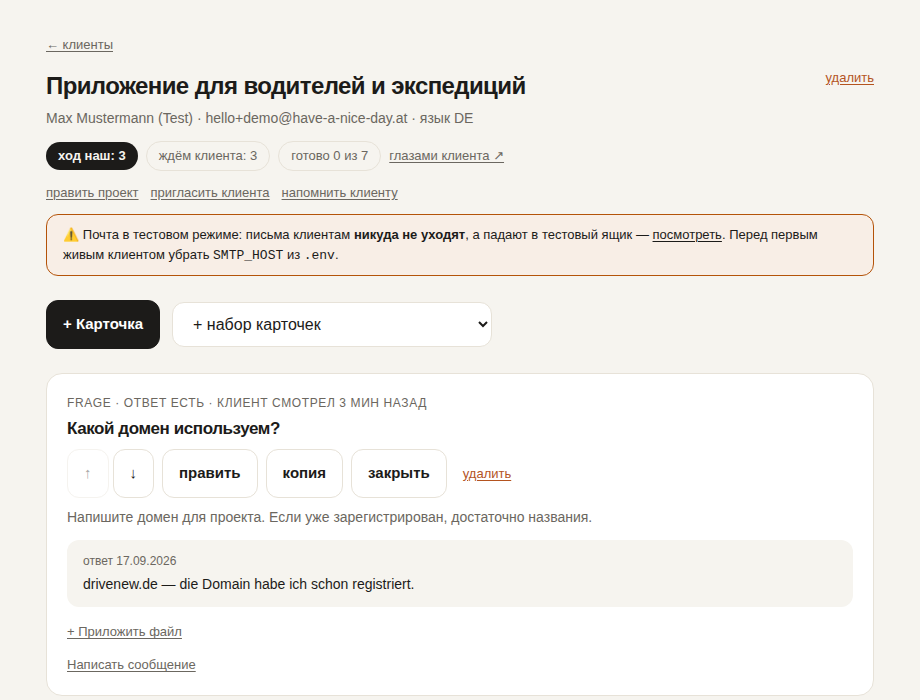
уходит письмом), смотрим журнал входов и правим данные клиента.Проект целикомЛента карточек, у каждой — правка, копия, перестановка, закрытие. В шапке: сводка,
ссылка «глазами клиента», приглашение и напоминание. Плашка предупреждает, что почта сейчас
в тестовом режиме и письма клиентам не уходят.Действия над проектомПригласить клиента, напомнить о висящих пунктах, опубликовать разом все черновики,
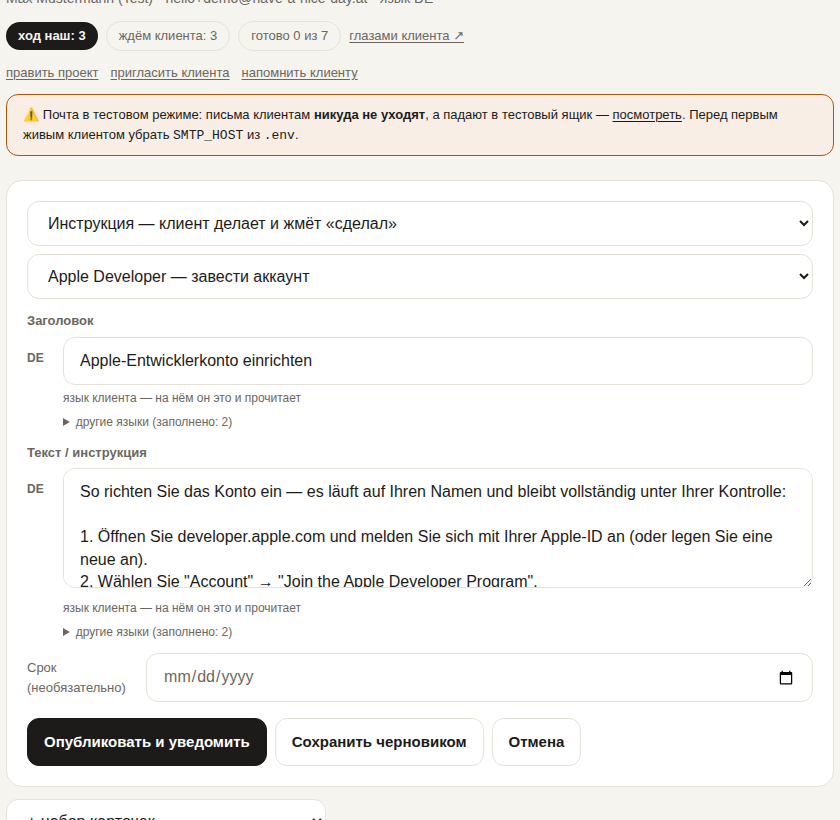
добавить готовый набор карточек — «Приложение в сторы», «Сайт» или «Короткий старт».Создаём карточкуВыбираем тип (вопрос, инструкция, выбор с макетами, согласование, файлы, демо, инфо)
и берём готовый шаблон из библиотеки — например «Apple Developer». Текст подставляется сразу
на языке клиента; другие языки спрятаны, чтобы не мешали.
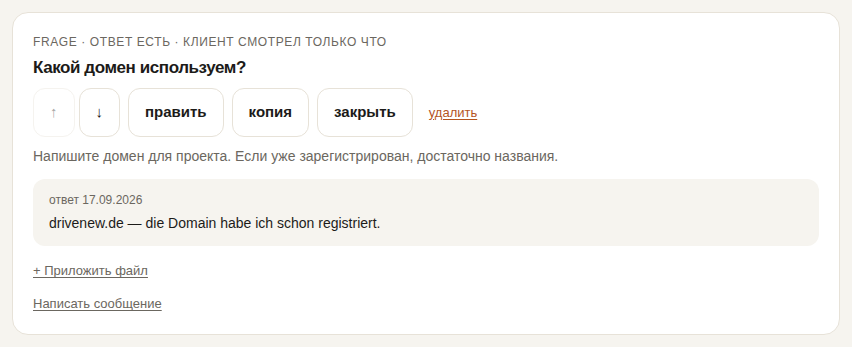
Ответ клиентаВидно, что человек ответил и когда, а также смотрел ли он карточку вообще.Журнал входовЗаходил ли клиент, когда и как — паролем, кодом или по ссылке из письма.
Что уходило клиентуСписок отправленных писем с темой и временем — не нужно лезть в почтовый ящик, чтобы
понять, получил ли человек приглашение или напоминание. Ниже — журнал событий по проекту.
Глазами заказчика
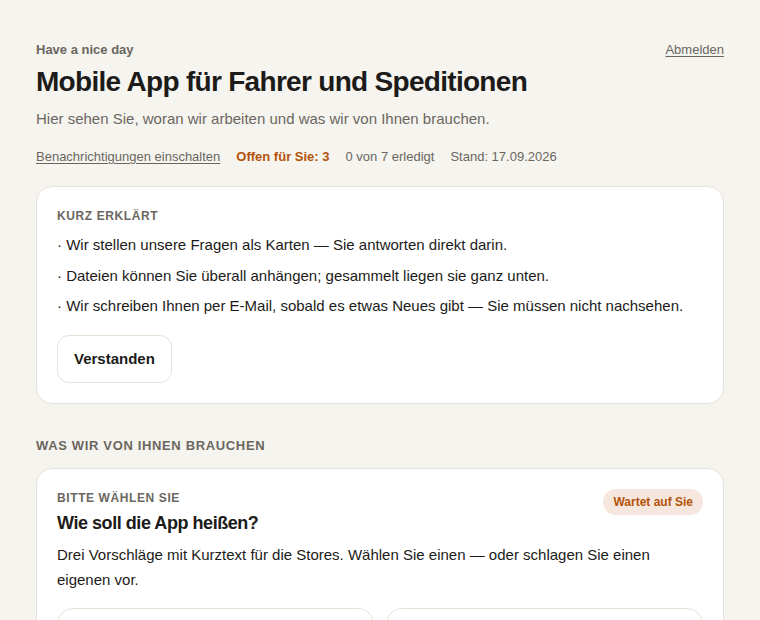
Клиент видит один экран: что нужно от него, что в работе, что готово и все файлы
проекта. Всё на его языке, без нашей кухни.
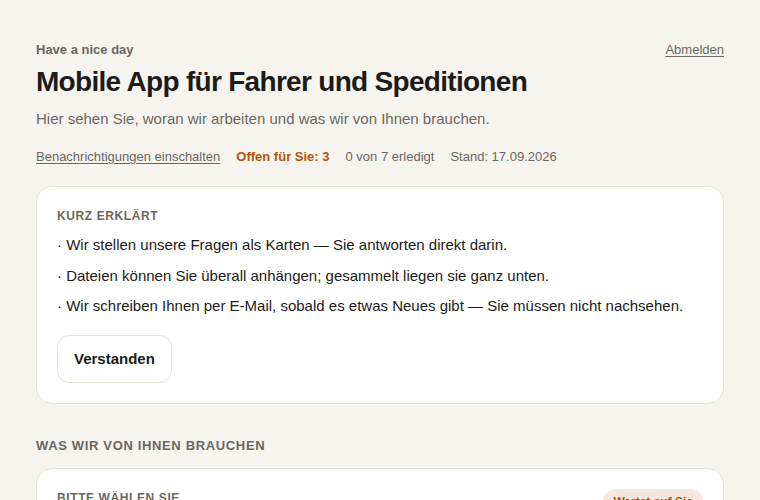
Его проектСверху — сколько пунктов ждут ответа, сколько сделано и когда мы последний раз
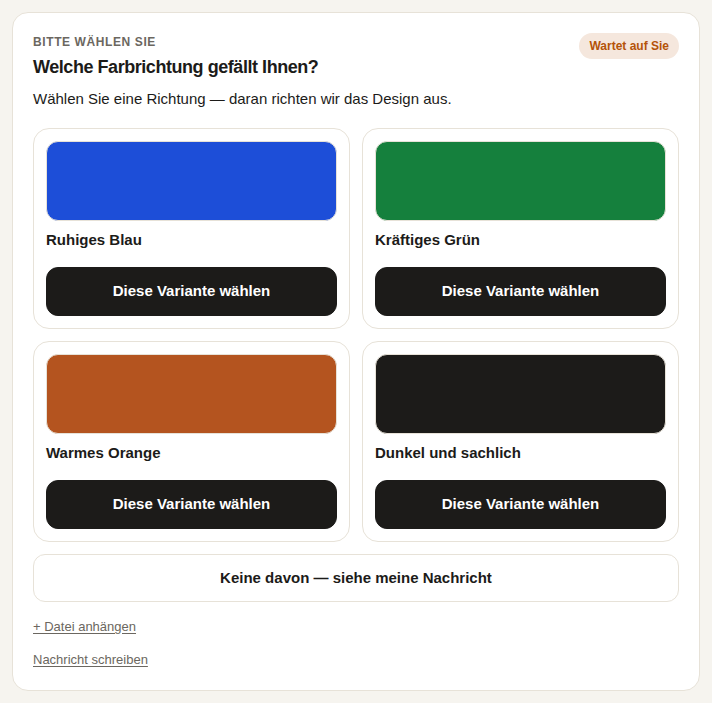
двигали проект. При первом заходе — короткое объяснение, как тут всё устроено.Выбор с макетамиВместо описаний словами — варианты, которые видно: цвет, экран, название.
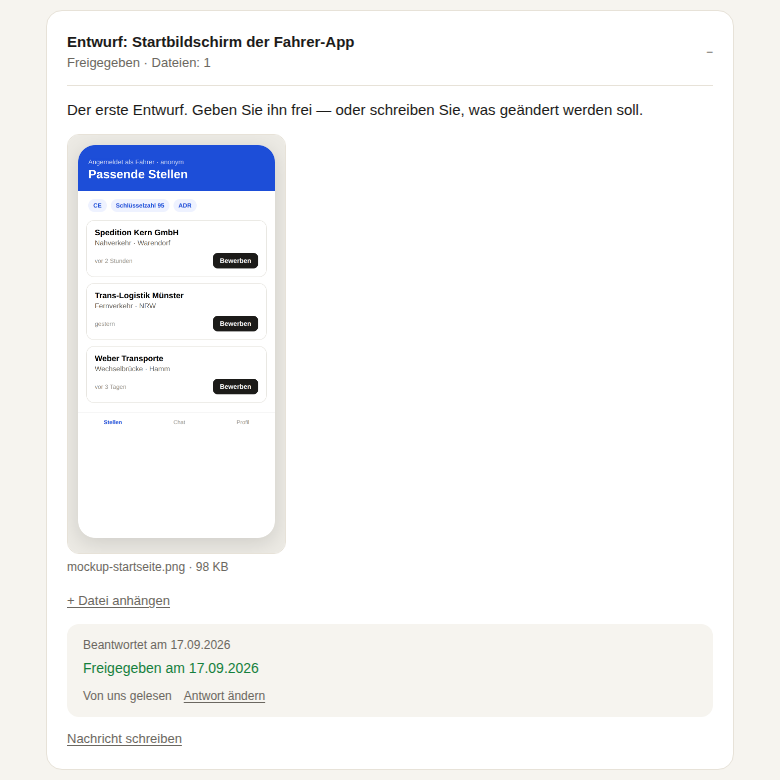
Клиент выбирает одним нажатием или пишет, что ни один не подошёл.СогласованиеМакет или документ смотрится прямо в карточке. Дальше «Принимаю» с фиксацией даты
или «Нужны правки» с комментарием — так согласование не теряется в переписке.
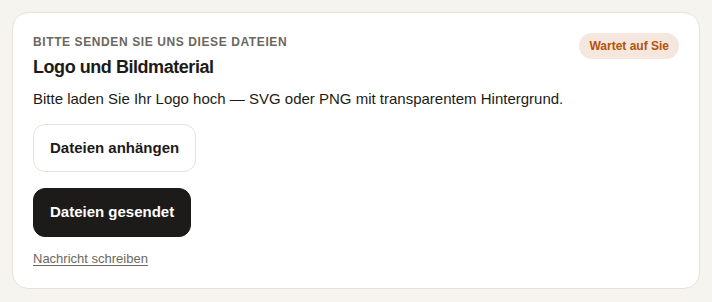
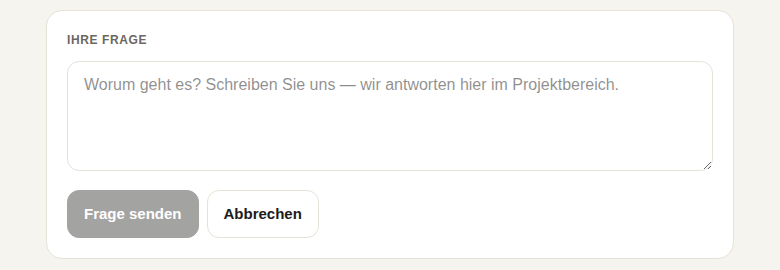
Файлы от клиентаЛоготип, документы, фотографии — загружаются прямо в нужный пункт.Свой вопросЕсли вопрос возник у него — пишет здесь, а не в мессенджере. У нас он встаёт
первым пунктом и помечается «ждёт нашего ответа».
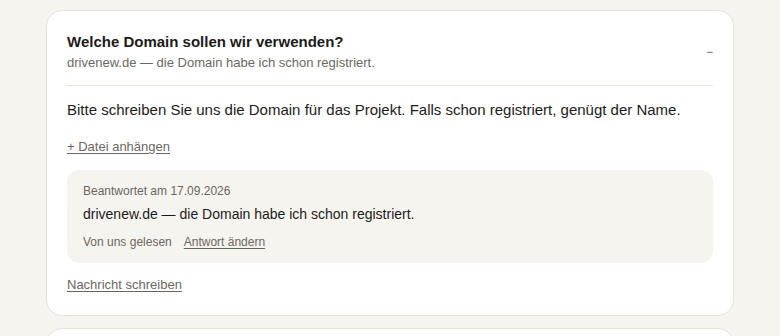
Видно, что мы прочиталиПод своим ответом клиент видит «мы прочитали» или «ещё не прочитано», а пока пункт
не закрыт — может поправить ответ.Все файлы в одном местеВнизу кабинета — всё, чем обменивались, с пометкой, от кого файл. Можно забрать
одним архивом.
На телефоне
Заказчик чаще всего открывает кабинет с телефона — поэтому лента устроена так,
чтобы сверху было только то, что ждёт его, а сделанное сворачивалось в строку.
Тот же кабинет на телефонеКабинет можно положить на домашний экран как приложение и получать уведомления.
Письма
Клиент не обязан помнить про кабинет: система сама пишет ему на его языке,
а нам — по-русски. Письма приходят пачкой, а не по одному на каждое действие.
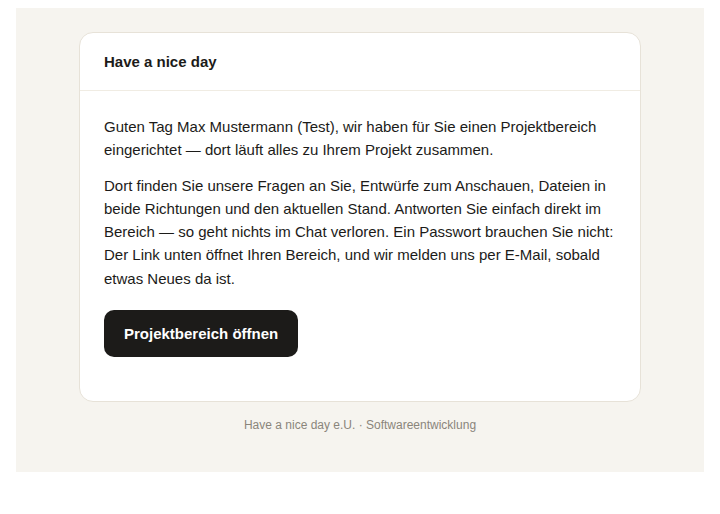
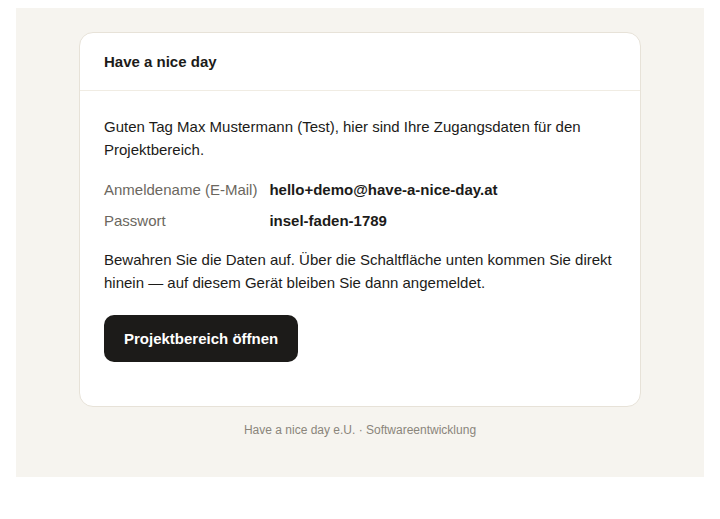
ПриглашениеОбъясняет, что за кабинет и что там будет, и открывает его одной кнопкой.ДоступыЛогин, пароль и кнопка входа. Можно отправить письмом или продиктовать лично.
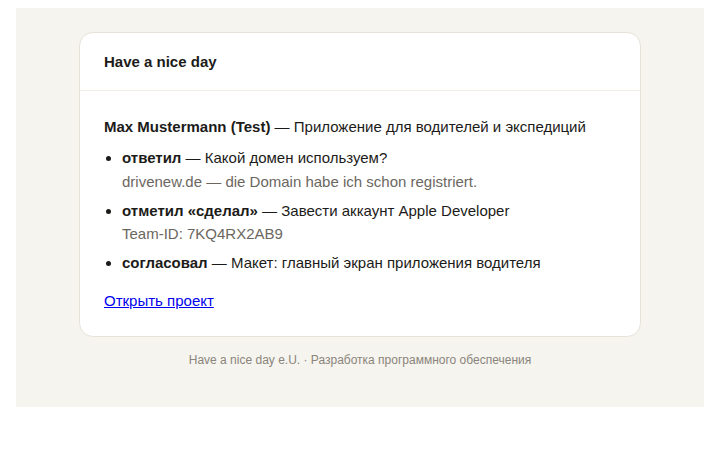
Сводка для насОдно письмо на все действия клиента: что ответил, что выбрал, какие файлы прислал —
со ссылкой на проект. На телефон при этом сразу приходит уведомление.